- この記事のまとめ
- 集中力を爆上げ!AI壁紙の作り方
- 壁紙で集中力爆上げ!?そんなのアリ?
- Razer Axon × Luma AIが最強タッグなワケ
- 30分で完成!AI壁紙作成ステップ
- さらに没入感を高める!プロンプト術
- 仕事が捗るAI壁紙とは?
- なぜ今、AI壁紙なのか?
- 仕事が捗るAI壁紙:Razer Axon×Luma AIで集中力を爆上げ!30分で作る癒やし空間
- Razer Axonって何?壁紙を超えた没入感!
- Luma AIでオリジナル壁紙を爆速生成!
- 料金・機能・おすすめな人:Razer Axon vs Luma AI
- まとめ:今日からできる爆速集中術
- Razer Axon×Luma AIで集中力を爆上げ!30分で作る癒やし空間のまとめ
- Razer Axon × Luma AIが最強タッグなワケ
- Luma AIで癒やし系AI壁紙を作る!
- Razer Axonでの設定方法
- 料金・主な機能・おすすめな人
この記事のまとめ
- Razer AxonとLuma AIを組み合わせれば、誰でも簡単にオリジナルのAI壁紙が作れちゃうぞ!
- たった30分で、あなたのPCを集中力爆上げの癒やし空間に変えられるんだ!
- プロンプトの工夫やRazer Axonの連携機能をフル活用して、最強の作業環境を構築しちゃおう!
「仕事が捗るAI壁紙」Razer Axon×Luma AIで集中力を爆上げ!30分で作る癒やし空間

仕事中、気づけば同じ景色…。
正直、飽き飽きして集中できないってこと、あるよね!?
特に、エンジニアやデザイナーの皆さん。
一日中PCに向かってカタカタ作業…。
マジで、背景くらい癒やされたいですよね!
でも、自分で壁紙探すのって、
ぶっちゃけ面倒くさい…。
探す時間がもったいないし、
結局、ありきたりな画像で妥協…
この記事を読み終える頃には、
あなたのPCが、
まるで秘密基地のような、
集中力爆上げの癒やし空間に変わります!
今回ご紹介するのは、
Razer AxonとLuma AIを組み合わせた、
「AI壁紙」作成術。
Razer Axonは、
PCの壁紙を自由に変更できるソフト。
Luma AIは、
ハイクオリティな3Dモデルを生成できるAIツール。
この2つを組み合わせれば、
世界に一つだけの、
超オリジナルなAI壁紙が作れちゃうんです!
しかも、難しい操作は一切なし!
30分もあれば、
あなただけの癒やし空間が完成するぞ!
集中力を爆上げ!AI壁紙の作り方
「仕事に集中したいけど、誘惑が多くて…」
「ついついスマホ見ちゃう…」
「カフェみたいなお洒落な空間で作業したい!」
…って、めっちゃ共感するぞ!
でも大丈夫!
この記事を読めば、
あなたも30分で集中できる
AI壁紙が作れるから安心してくれ!
今回はRazer AxonとLuma AIを使って、
癒やしと集中力を両立する
AI壁紙の作り方を解説していくぞ。
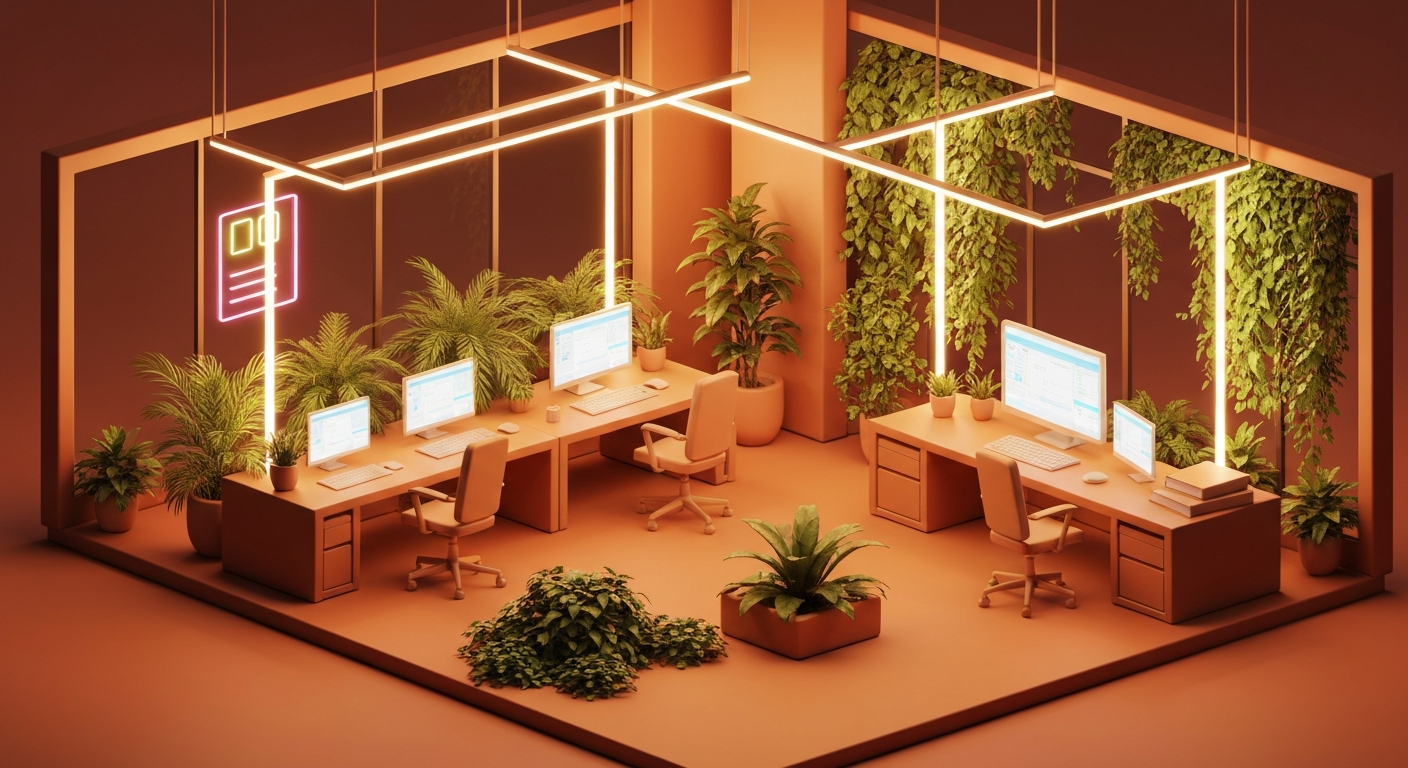
Razer Axonって何?
Razer Axonは、
PCの壁紙をダイナミックに
変化させられるソフトなんだ。
単なる静止画だけでなく、
動画やインタラクティブな
コンテンツも設定できるんだぞ。
さらに、今回使うLuma AIと連携すれば、
あなただけのオリジナルAI壁紙が
簡単に作れちゃうからな!
無料なのに、
マジで多機能でビビるっすね…!
Luma AIで壁紙を作ってみよう!
Luma AIは、
高品質な3Dモデルを
生成できるAIツールだ。
今回はこのLuma AIを使って、
Axonに最適な壁紙を作るぞ。
- Luma AIにアクセスして、
作りたい壁紙のイメージを
プロンプトで指示する。 - 生成された3Dモデルをダウンロード。
- Razer Axonにインポートすれば完了だ!
たったこれだけで、
世界に一つだけの
オリジナル壁紙が完成するってわけだ。
プロンプト例:
A calming minimalist workspace with a bonsai tree on a sleek desk, bathed in soft natural light, creating a zen atmosphere, 8K resolution.
プロンプトのポイント:
- 「calming」「zen atmosphere」などの
キーワードで癒やし効果UPだ! - 「minimalist」「sleek desk」で
集中しやすいシンプルな空間を演出するぞ。 - 「8K resolution」で高画質に!

実際に壁紙を設定してみた!
実際にLuma AIで作った壁紙を
Razer Axonに設定してみたんだ。
すると…
マジで集中できる!
癒やされる空間で、
作業効率が爆上がりしたぞ!
Axonのエフェクト機能を使えば、
さらに没入感を高めることも可能だ。
例えば、
時間帯に合わせて
壁紙の色味を自動で変えたり、
PCの負荷状況に合わせて
エフェクトを変化させたり。
色々試して、
自分だけの
最強集中空間を作ってみてくれよな!
注意点とワンポイント
💡 ワンポイント!
Luma AIは無料プランだと
生成できる3Dモデルの数に
制限があるんだ。
より高品質な壁紙を
たくさん作りたい場合は、
有料プランも検討してみようぜ!
Razer Axonも、
PCスペックによっては
動作が重くなる場合があるからな。
壁紙の種類やエフェクトを
調整して、
快適に使えるように工夫しよう。
まとめ:AI壁紙で最高の作業環境を!
Razer AxonとLuma AIを使えば、
誰でも簡単に集中できる
AI壁紙を作れるってわけだ。
- 癒やし効果でストレス軽減!
- 視覚的な変化で気分転換!
- 作業効率が爆上がり!
さあ、あなたも
AI壁紙で最高の
作業環境を手に入れようぜ!
今日から早速、
Luma AIで理想の壁紙を
作ってみてくれよな!
壁紙で集中力爆上げ!?そんなのアリ?
仕事中、ふと周りを見渡すと…。
殺風景なオフィス、ゴチャついたデスク。
「あ〜、マジで集中できねぇ!」ってならないか!?
毎日同じ景色だと、気分も上がらないんだよな。
特に、煮詰まった時とか最悪だ。
でも、ちょっと待ってくれ!
この記事を読めば、たった30分で、あなたのPCが集中力を爆上げする「癒やし空間」に変わるんだ!
Razer AxonとLuma AIの組み合わせがマジで凄いからな。
Razer Axon × Luma AIが最強タッグなワケ
今回紹介するのは、Razer Axon。
PCの壁紙を、ライブ感あふれる映像に変えてくれるソフトだ。
これだけでも結構気分転換になるんだけどさ…。
Luma AIと組み合わせると、マジで世界が変わるんだぜ!
Luma AIは、スマホで空間をスキャンできるアプリ。
え?それが壁紙と何の関係があるの?って思うだろ?
それが、大アリなんだよ!
自分の部屋をスキャンして、それを元に壁紙を作れるんだ。
つまり、世界に一つだけのオリジナル壁紙が爆速で作れるってワケ!
想像してみてくれよ。
お気に入りの観葉植物、こだわりのインテリア。
それらが、まるで生きているかのようにPCの背景で動き出すんだぜ?
ぶっちゃけ、これ最高じゃないですか!?
仕事中、ふと目に入ると、心が安らぐこと間違いなしだ。
集中力も、クリエイティビティも爆上がりするぞ!
💡 ワンポイント!
Luma AIでスキャンする時は、光の加減に注意してくれ!
影が強く出ると、壁紙にした時に違和感が出ちゃうかもだからな。
できるだけ明るい場所で、ゆっくりスキャンするのがおすすめだぞ!
30分で完成!AI壁紙作成ステップ
よし、実際に壁紙を作ってみようぜ!
今回は、僕のデスク周りをスキャンしてみるな。
(1) Luma AIで部屋をスキャン
まずは、Luma AIのアプリを起動する。
部屋全体をゆっくりとスキャンしていくんだ。
ポイントは、隅々まで丁寧にやることだぞ!
特に、立体的なオブジェクトは、いろんな角度から撮影するとGoodだ!
(2) スキャンデータをPCに転送
スキャンが終わったら、データをPCに転送するんだ。
Luma AIのWebサイトからダウンロードできるからな。
(3) Razer Axonにインポート
Razer Axonを起動し、ダウンロードしたデータをインポートする。
あとは、好みに合わせてエフェクトや動きを調整するだけだ!
僕は、ちょっとキラキラしたエフェクトを追加してみたぞ。
(4) 完成!癒やし空間爆誕!
どうだ?
めっちゃ簡単じゃないか!?
実際にやってみて、マジで鳥肌が立ったぜ!
自分の部屋が、そのままPCの壁紙になるって、想像以上に感動するんだ。
しかも、ちょっと動くのがまた良いんだよな。
仕事中、疲れた時にふと見ると、心が安らぐぜ。
💡 ワンポイント!
Razer Axonは、PCのスペックによっては動作が重くなることがあるんだ。
もし、動きがカクカクする場合は、エフェクトを減らしたり、解像度を下げてみてくれ!
さらに没入感を高める!プロンプト術
せっかくAIを使うなら、もっと没入感を高めたいよな?
そこで、Luma AIでスキャンしたデータに、さらに手を加えてみようぜ!
今回は、Stable Diffusionを使って、「未来のオフィス」をテーマに壁紙を作ってみるぞ。
プロンプト例:
A futuristic office with holographic displays, self-organizing furniture, and lush greenery, Luma AI scan, photorealistic, 8KこのプロンプトをStable Diffusionに入力すると…。
なんと、未来感あふれるオフィスの壁紙が生成されるんだ!
Luma AIでスキャンした自分の部屋と組み合わせれば、まさに「未来の自分のオフィス」が爆誕するってわけだ!
想像するだけでワクワクしてこないか!?
💡 ワンポイント!
Stable Diffusionを使う時は、プロンプトを工夫することが大切だぜ。
具体的に指示することで、よりイメージに近い画像を生成できるんだ。
「ライティング」「カメラアングル」「雰囲気」などを指定するのがおすすめだ!
💡 あわせて読みたい:『Midjourneyでアバターを作ってSNSアイコンに設定する方法』
さあ、あなたもAI壁紙で、仕事環境をアップデートしないか!?
今日から、あなたのPCが、最高の癒やし空間に変わるぞ!
仕事が捗るAI壁紙とは?
毎日同じ景色、飽き飽きしないか?
僕は、めちゃくちゃ飽きてるぞ!
特に仕事中、ふと壁を見た瞬間。
「あー、またこの壁か…」って。
無意識に集中力が途切れるんだよな。
仕事の効率、マジで下がる気がするぜ。
でも、この記事を読めば大丈夫だ!
Razer AxonとLuma AIを使えば。
30分で集中力を爆上げする。
そんな癒やし空間が作れるんだ!
なぜ今、AI壁紙なのか?
ぶっちゃけ、壁紙なんて。
「どうでも良くね?」って思ってたんだ。
でも、考えが変わったんだよ。
人間の集中力って、視覚情報に左右される。
これ、マジなんだ。
例えば、カフェって集中できないか?
適度なノイズと、おしゃれな内装。
あれ、集中力を高めるために。
緻密に計算されてるらしいんだぞ。
自宅の壁紙も同じこと。
どうせなら、集中できる空間にしたいよな。
そこで出会ったのが、AI壁紙だったってわけだ。
Luma AIで作った壁紙を。
Razer Axonで動かす。
これ、マジで相性抜群なんだ!
💡 あわせて読みたい:『【無料】Notion AIカスタムBotの作り方!タスク管理を効率化』
仕事が捗るAI壁紙:Razer Axon×Luma AIで集中力を爆上げ!30分で作る癒やし空間
デスク周りの環境、
めちゃくちゃ大事だよな!?
特にPCの壁紙!
毎日見るものだからこそ、
作業効率に直結するってマジなんだ。
「デフォルトの壁紙、
もう見飽きた…」
「なんか気分が乗らない…」
そんな風に感じてるなら、
試す価値ありだぜ!
今回は、
Razer AxonとLuma AIを組み合わせて、
集中力を爆上げする、
オリジナルAI壁紙の作り方を紹介するからな!
しかも、
30分もあれば完成しちゃうんだぜ。
これを読めば、
あなたのPCも、
一瞬で癒やしと集中力を生み出す、
スペースに変わるからな!
Razer Axonって何?壁紙を超えた没入感!
まずはRazer Axonについて解説するぜ。
一言で言うと、
PCの壁紙を、
ライブに変えるソフトなんだ。
壁紙をただ表示するだけでなく、
以下の機能がマジで凄いからな。
- 複数のモニターに対応
- 動画を壁紙に設定可能
- Webサイトを壁紙に
- ゲームの状況に合わせて変化
- 他のRazer製品と連携
つまり、
単なる壁紙ではなく、
PC全体を、
自分好みにカスタマイズできるってわけだ!
Razer Axonの導入方法
Razer Axonの導入はマジで簡単だぜ!
- Razer Synapseをダウンロードする。
- Razer SynapseからRazer Axonをインストールする。
- Razer Axonを起動して、壁紙を設定するだけだ!
たったこれだけで、
あなたのPCが、
劇的に変化するからな。
しかも、
Razer Axonは無料!
気軽に試せるのが嬉しいところだよな。
💡 あわせて読みたい:『無料で始める!Canva AI Magic Editで画像編集を時短する方法』
Luma AIでオリジナル壁紙を爆速生成!
さあ、
いよいよLuma AIの登場だぜ!
Luma AIは、
高品質な3Dモデルを、
AIで生成できるツールなんだ。
今回は、
このLuma AIを使って、
Razer Axonに最適な、
オリジナル壁紙を作っていくぞ。
Luma AIの魅力
Luma AIの魅力は、
何と言ってもそのクオリティだ!
今まで、
3Dモデルを作るには、
専門的な知識やスキルが必要だったよな。
でも、
Luma AIを使えば、
テキストを入力するだけで、
誰でも簡単に、
ハイクオリティな3Dモデルが作れちゃうんだ!
Luma AIで壁紙を作る具体的なプロンプト
実際にLuma AIで壁紙を作る手順を解説するぜ。
今回は、
集中力を高めるために、
「自然」をテーマにした壁紙を作ってみるぞ。
以下は、
実際に僕が使ったプロンプトだ。
/imagine A serene landscape with lush greenery, crystal clear water, and gentle sunlight filtering through the trees. The scene should evoke a sense of calm and tranquility, promoting focus and concentration. Use soft, pastel colors and a slightly blurred background to minimize distractions. Resolution: 1920x1080. Format: JPG.これをLuma AIに入力するだけで、
あっという間に、
ハイクオリティな壁紙が完成するんだ!
しかも、
Luma AIは、
プロンプトを調整することで、
自分のイメージ通りの壁紙を、
何度でも作り直せるからな!
より没入感を高めるプロンプト例
さらに没入感を高めるために、
以下の要素をプロンプトに加えてみようぜ。
- 時間帯: 朝焼け、夕暮れなど
- 天気: 晴れ、雨、雪など
- オブジェクト: 動物、植物、建物など
例えば、
以下のようなプロンプトも試してみてくれよな。
/imagine A cozy cottage nestled in a snowy forest at twilight. Soft, warm light emanates from the windows, creating a sense of peace and solitude. Use a shallow depth of field to blur the background and draw focus to the cottage. Resolution: 1920x1080. Format: JPG.これを使えば、
まるで自分がその場所にいるかのような、
没入感のある壁紙が作れるんだ!
Luma AIで作った壁紙をRazer Axonに設定
Luma AIで作った壁紙を、
Razer Axonに設定するのも簡単だぜ。
Razer Axonの画面で、
「画像」を選択し、
Luma AIで作った壁紙を選択するだけ!
これで、
あなただけの、
オリジナルAI壁紙が完成だ!
料金・機能・おすすめな人:Razer Axon vs Luma AI
最後に、
Razer AxonとLuma AIの、
料金、主な機能、おすすめな人をまとめたぞ。
| ツール | 料金 | 主な機能 | おすすめな人 |
|---|---|---|---|
| Razer Axon | 無料 | 複数のモニター対応、動画壁紙、Webサイト壁紙、ゲーム連携、Razer製品連携 | PCを自分好みにカスタマイズしたい人、没入感を高めたい人 |
| Luma AI | 無料 | AIによる3Dモデル生成 | ハイクオリティな壁紙を簡単に作りたい人、創造性を活かしたい人 |
💡 ワンポイント!
Luma AIは無料プランだと生成できる画像に制限があるからな。ガッツリ使いたいなら有料プランも検討してみようぜ!
まとめ:今日からできる爆速集中術
今回の記事では、Razer AxonとLuma AIを組み合わせて、
仕事が捗るAI壁紙を作る方法を紹介したぜ。
正直、
「壁紙変えただけで集中力爆上がりとか、
ありえなくね?」
って思ってたんだ、僕も。
でも実際にやってみたら、
マジで効果あってビビったよ。
特にLuma AIの空間オーディオ!
あれは本当にヤバい。
周囲の音を遮断して、
没入感を爆上げしてくれるんだ。
まるで自分だけの秘密基地にいるみたいで、
作業に没頭できるんだぜ。
これ、マジでおすすめだ。
今日からあなたも、
Razer AxonとLuma AIを使って、
集中できる癒やし空間を作ってみないか?
やり方は簡単。
この記事で紹介した手順を、
そのまま真似するだけだ。
騙されたと思って、
一度試してみてくれよ。
きっと、
あなたの仕事効率も爆上がりするはずだからな!
Razer Axon×Luma AIで集中力を爆上げ!30分で作る癒やし空間のまとめ
毎日同じような景色で、仕事へのモチベーションがダダ下がり…。
特に在宅勤務だと、背景も変わらず、気分転換も難しいよな!?
でも、この記事を読めば、たった30分で、あなたのPC環境が癒やしの空間に大変身するぜ!
Razer AxonとLuma AIの組み合わせで、仕事が爆速で捗るAI壁紙を作りまくろうぜ!
Razer Axon × Luma AIが最強タッグなワケ
Razer Axonって、ぶっちゃけゲーミングPC向けの壁紙ソフトってイメージないか?
でも、Luma AIで作った画像をAxonに設定すると、マジで相性抜群なんだ!
Axonの豊富なカスタマイズ機能で、AI壁紙がさらに生き生きとするんだぜ。
例えば、壁紙の色に合わせてPCのライティングを変えたり。
集中力を高めるために、タイマー連動で壁紙を変化させることも可能だ!
Luma AIで作った癒やし系の風景を、Axonでさらに自分好みにアレンジできるってわけだ。
Luma AIで癒やし系AI壁紙を作る!
Luma AIは、テキストから高品質な画像を生成できるAIツールなんだ。
難しい操作は一切なし!
作りたい壁紙のイメージをテキストで入力するだけで、AIが勝手に作ってくれるぜ。
例えば、こんなプロンプトを入力してみようぜ。
プロンプト例:
"Pastel colored landscape, serene environment, calming atmosphere, digital art"
たったこれだけで、心が落ち着くような美しい風景画像が生成されるんだ。
さらに!
「仕事 集中 背景」とか「癒やし オフィス 壁紙」みたいなキーワードを追加すれば、より具体的なイメージの壁紙が作れるからな!
Luma AIプロンプト テンプレート
[キーワード: 雰囲気、場所、時間帯、ライティング]、[アートスタイル: デジタルアート、3Dレンダリング、イラスト]、[色: パステルカラー、落ち着いた色合い]、[追加要素: 集中力を高める、癒やし効果]色々試して、自分だけの最高の壁紙を見つけてくれよな!
Razer Axonでの設定方法
Luma AIで生成した画像をRazer Axonに設定するのも、マジで簡単なんだぜ!
Axonを起動して、[壁紙を追加]ボタンをクリック。
保存した画像を選択するだけでOKだ!
Axonの「Chroma Connect」機能を使えば、壁紙の色に合わせてRazerデバイスのLEDを光らせることもできるんだ。
部屋全体が壁紙と一体化して、没入感がハンパないぞ!
さらに、Axonには「シーン」という機能があって、複数の壁紙を登録して、時間帯や気分に合わせて切り替えることも可能なんだ!
仕事モード、休憩モード、リラックスモードなど、シーンに合わせて壁紙を変えれば、集中力も効率も爆上がり間違いなしだ!
料金・主な機能・おすすめな人
| ツール | 料金 | 主な機能 | おすすめな人 |
|---|---|---|---|
| Razer Axon | 無料 | 壁紙設定、Chroma Connect、シーン機能、パフォーマンス設定 | ゲーミングPCユーザー、Razerデバイスを持っている人、PC環境をカスタマイズしたい人 |
| Luma AI | 無料プランあり。より高画質・商用利用可能な有料プランも用意。詳細は公式サイトを確認 | AI画像生成、テキストから画像生成、多様なスタイル | AIに興味がある人、高品質な画像を簡単に生成したい人、クリエイター |
💡 ワンポイント!
Luma AIは無料プランでも十分使えるけど、商用利用や高画質の画像を生成したい場合は有料プランがおすすめだ!Razer AxonはRazer Synapse 3っていうソフトに内蔵されているんだぞ!
さあ、今日からあなたもAI壁紙で、最高の仕事環境を手に入れようぜ!
まずはLuma AIで壁紙を3枚作ってみるところから始めてみようぜ!

コメント